管理画面へのログインでSSOを利用することができます。
今回はGoogleのG-Suiteを使ったSSOの設定をご紹介します。
簡単な動作概要を動画にまとめました。
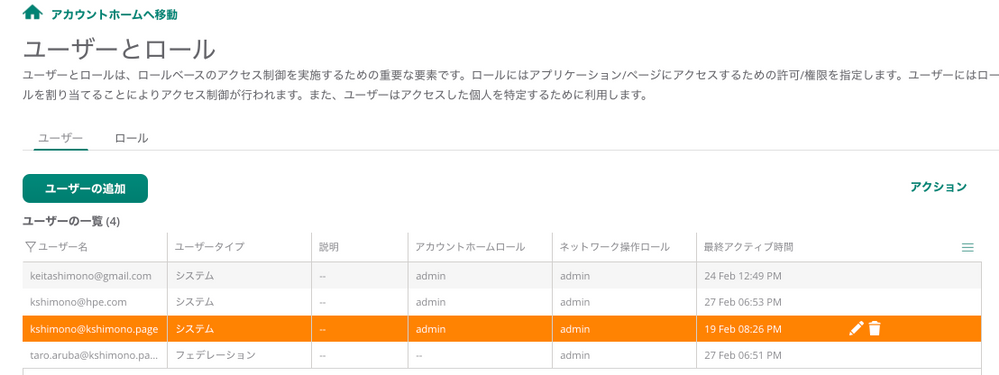
1. Centralで1つユーザを追加
SSOで利用するドメインのユーザが1つでもCentralに存在する必要があります。今回は、kshimono.pageがSSOで利用するG-Suiteのドメインなので、xxxx@kshimono.pageのユーザをCentralの管理者として1つは追加する必要があります。
2. G-SuiteでAttributeの作成とUser Informationを設定
以下のように、User > More > Manage custom attributesで
Attributeを5つ作成します。

次に、SSOで利用したユーザそれぞれに、Attributeの値を設定します。
それぞれの値の意味は以下の通りです。
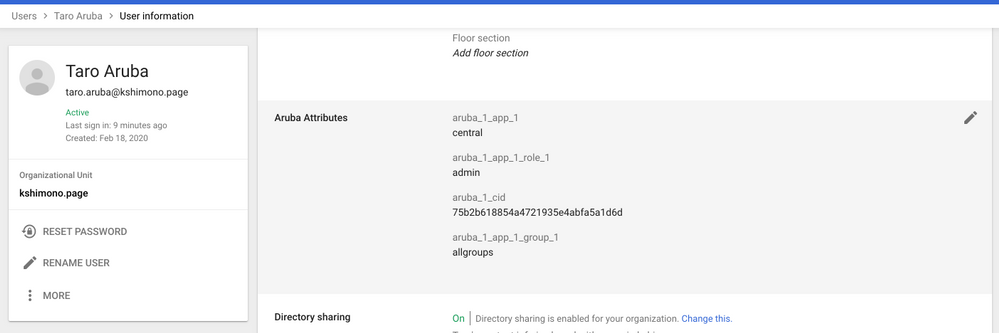
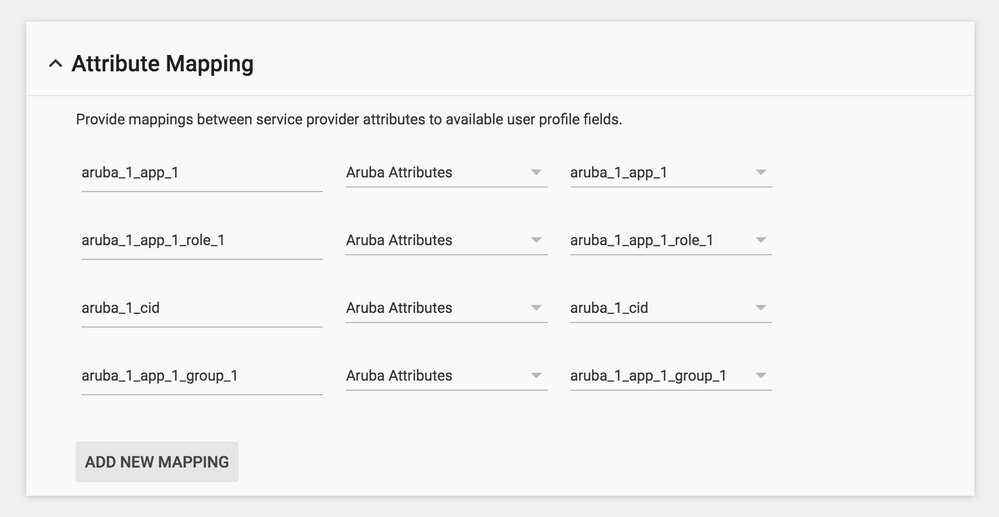
- aruba_1_cid : CentralのCustomer ID
- aruba_1_app_1 : 必ず"central"
- aruba_1_app_1_role_1 : Centralの管理者ロール
- aruba_1_app_1_group_1 : Centralの管理対象グループ
3. G-SuiteでSAML Appを作成
Apps > SAML Apps で新しくCentral用のAppを作成します。
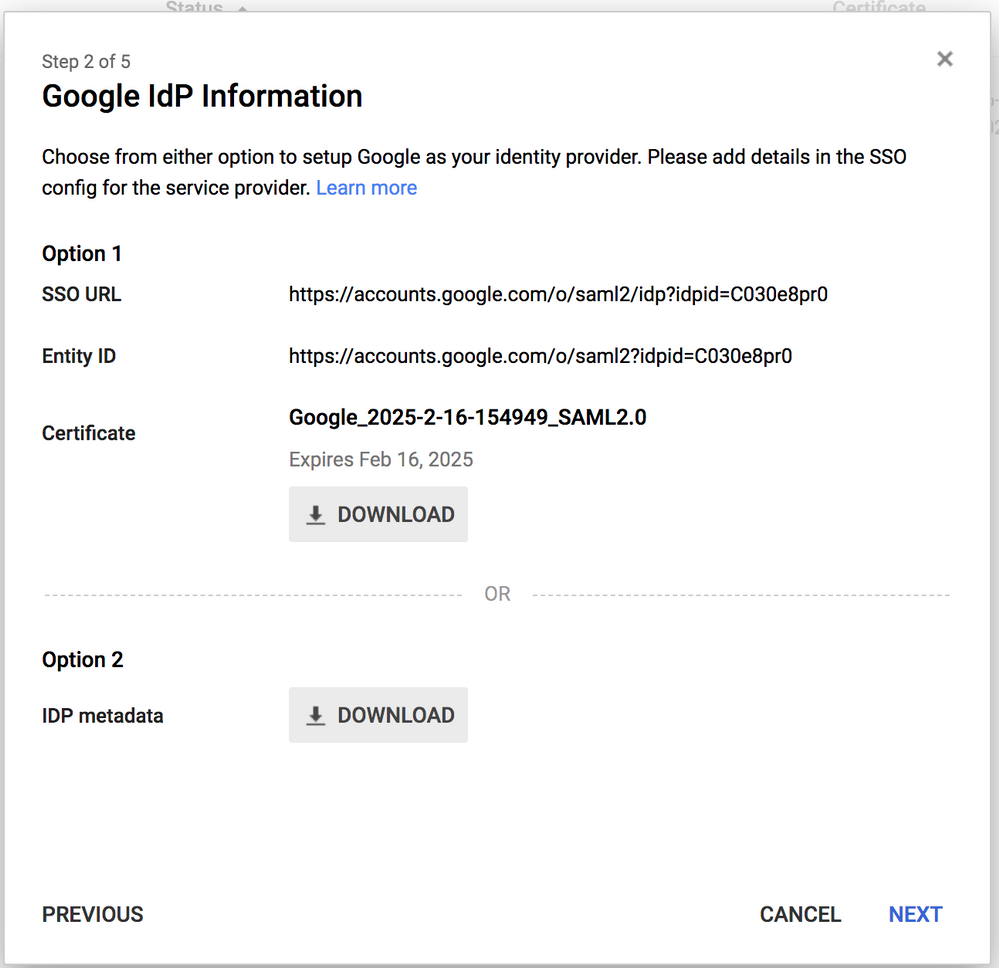
この時、次の画面でIdP METADATAをダウンロードします。
4. CentralでSSOを設定
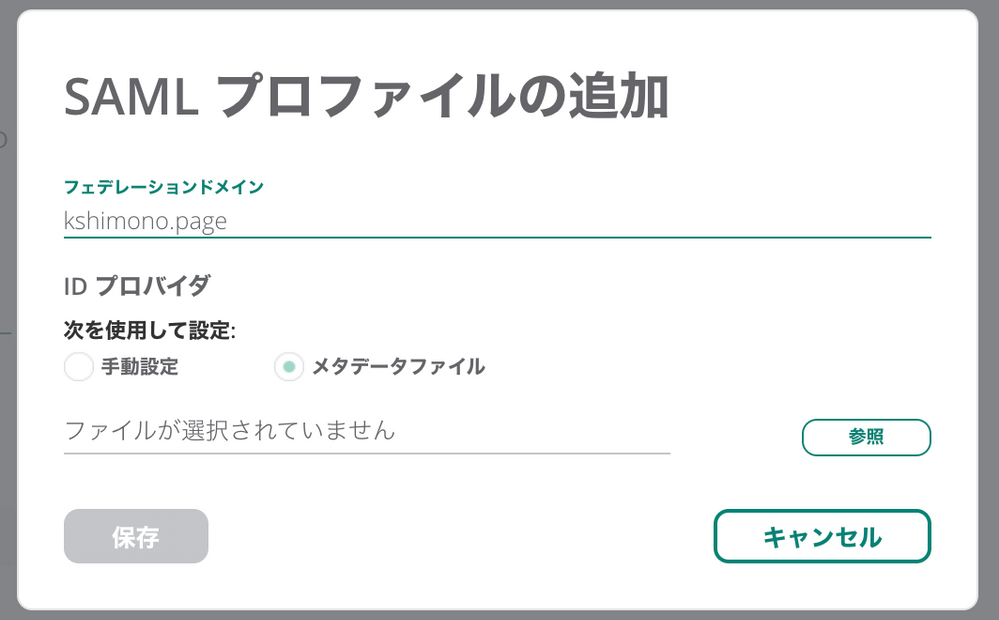
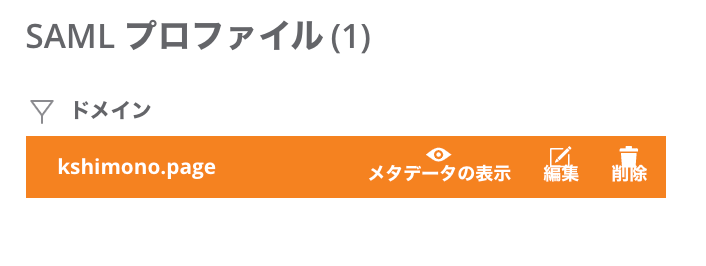
アカウントホーム > シングルサインオン でSAMLプロファイルを作成します。
この時にG-Suiteでダウンロードしたメタデータをアップロードします。
プロファイルの追加後に表示される、ACS URL, Entity ID を記録しておきます。
わからなくなった場合は、作成後のプロファイルのメタデータを表示することで確認できます。
5. G-Suiteの続きの設定
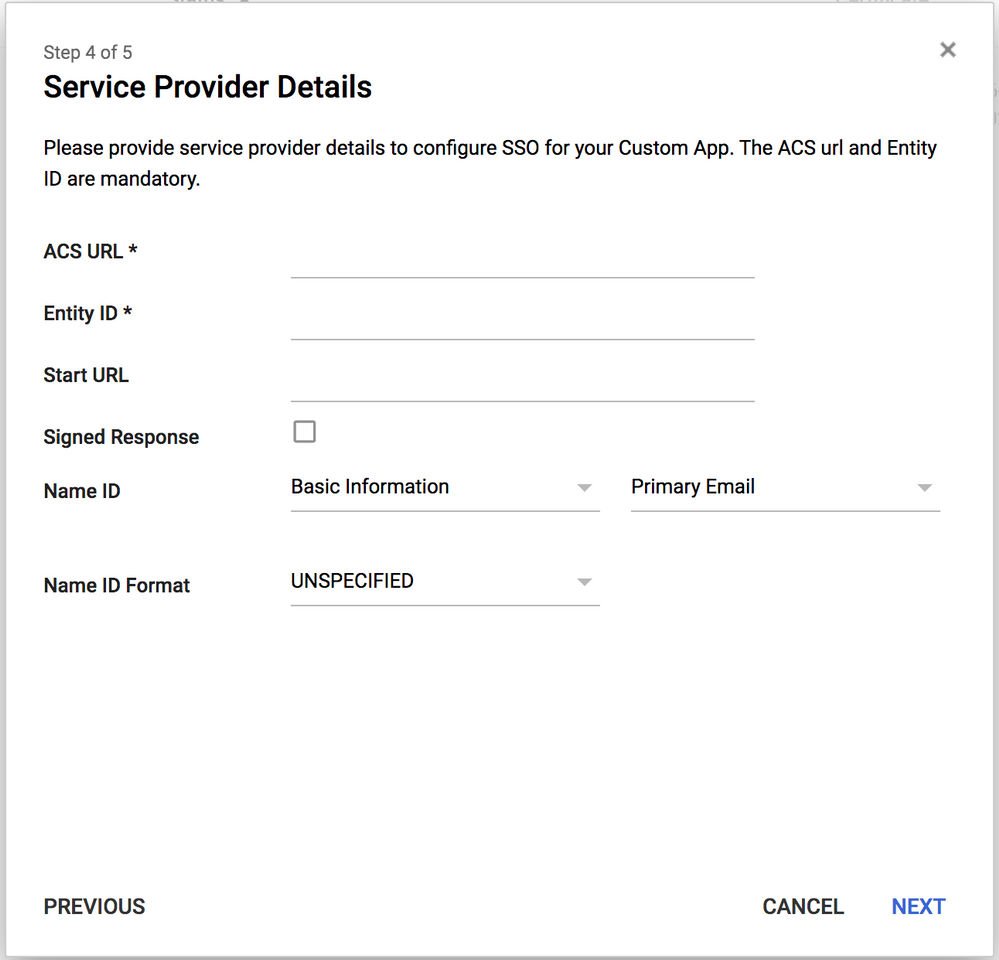
またG-Suiteに戻って、#3で確認した、CentralのACS URL, Entity ID を設定します。
Attribute Mappingは以下の様に設定します。
以上で設定は完了です。