前回、セルフ登録ページの設定を解説しました。
今回はその続きで、フォームの設定を解説します。
セルフ登録の画面で編集したいフォームをクリックします。登録用とレシート用の2つがあります。

1. フィールドの追加、削除、有効化
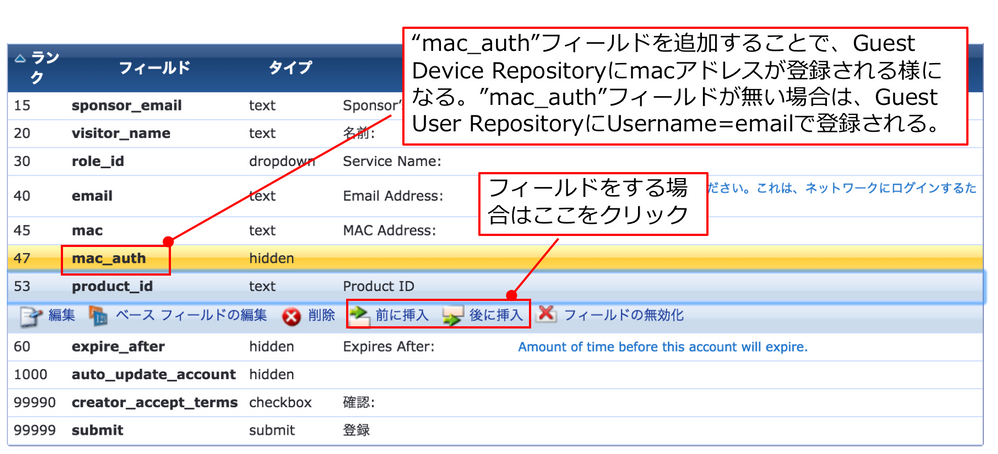
デフォルトでいくつかフィールドが設定されています。この中から不要なものは無効化 or 削除、必要なものを有効化 or 追加していきます。
今回追加する中で、Product IDというフィールドはデフォルトでは存在しないため、新しく追加することになります。
フィールドの追加は、設定済みのフィールドを選択し、そのフィールドより前に挿入 or 後に挿入という形で追加することができます。
2. フィールドの作成
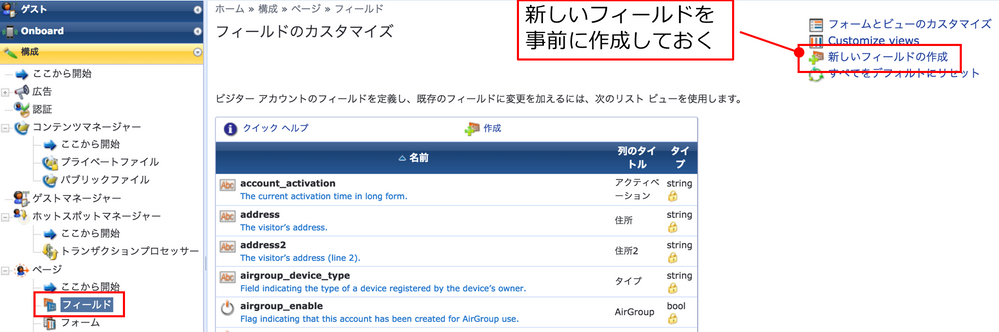
フィールドの作成は別の箇所から行います。
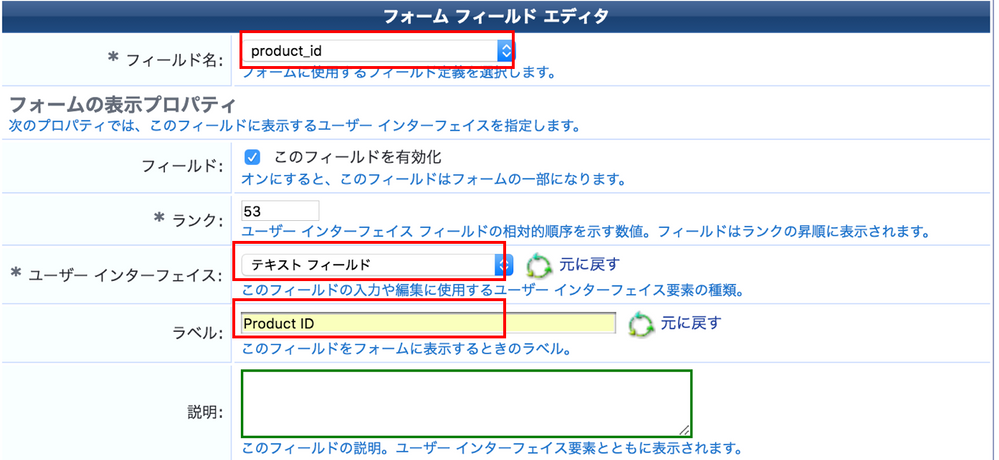
最低限、フィールドの名前、ユーザインタフェース、ラベルを設定します。
3. mac_auth フィールド
これだけちょっと特殊なのですが、MACアドレスを登録し、それをMAC認証として使う場合には、"mac_auth"というフィールドを追加する必要があります。このフィールドは追加、有効化していれば良いだけなので非表示で構いません。
このフィールドが無い場合、"email"フィールドに入力されたemailアドレスをユーザ名として、ClearPassの内部データベースのGuest User Repositoryに登録されます(ゲスト > アカウントの管理 で確認できます)。この時、MACアドレスなども入力できますが、あくまで付属情報というだけなので、認証に使うことはできません。
MAC認証で使うデータベースとしては、Guest Device Repositoryというのがあります(ゲスト > デバイスの管理 で確認できます)。"mac_auth"フィールドが存在する場合、"mac"フィールドに入力されたMACアドレスをGuest Device Repositoryに登録し、逆にemailアドレスはユーザアカウントとしては登録されません。
補足ですが、user_authというフィールドもあり、これを有効にすると、Usernameフィールドに入力された文字列をユーザ名としてGuest User Repositoryに登録します。ユーザ名をEmailアドレス以外にしたい場合に使われます。
レシートページのフォームも、同様に表示したいフィールドだけ有効化する様にします。
ここまでくれば、セルフ登録で必要最低限の設定は終了です。
オプション的な扱いで、登録時にRoleを選択する設定をしてみます。申請者が自分でRoleを設定することはセキュリティ上どうなの?という疑問もあるかもしれませんが、Role = 利用サービスと考え、且つ承認者が承認時に申請情報を確認できるので、セキュリティ上の問題は無く、利便性を向上させることができます。
4. role_id フィールドの編集
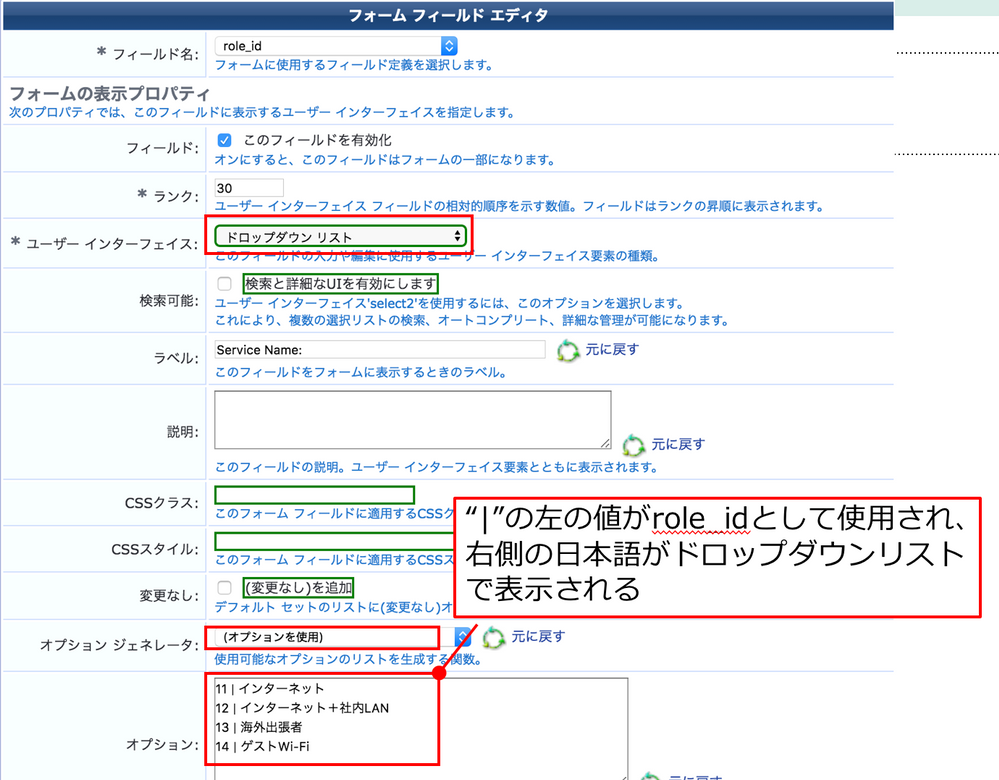
ここでは role_id フィールドを編集してみます。ユーザインタフェースでドロップダウンリストを選択し、オプションジェネレータで画面の様に"|"の左側にrole_id、右側に表示名を入力します。
そうすると、実際の表示画面では以下の様にドロップダウン形式で選択することができる様になります。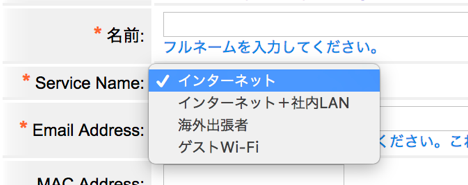
5. フィールドの条件付き表示・有効化
ここではさらに一工夫してあり、同じ申請画面でゲストWi-Fiも申請できる様にしています。ただし、ゲストWi-FiのユーザはMACアドレスやProduct IDは登録する必要が無く、且つ、emailアドレスをユーザIDとして登録する必要があります。つまり、"mac_auth" フィールドが不要になります。
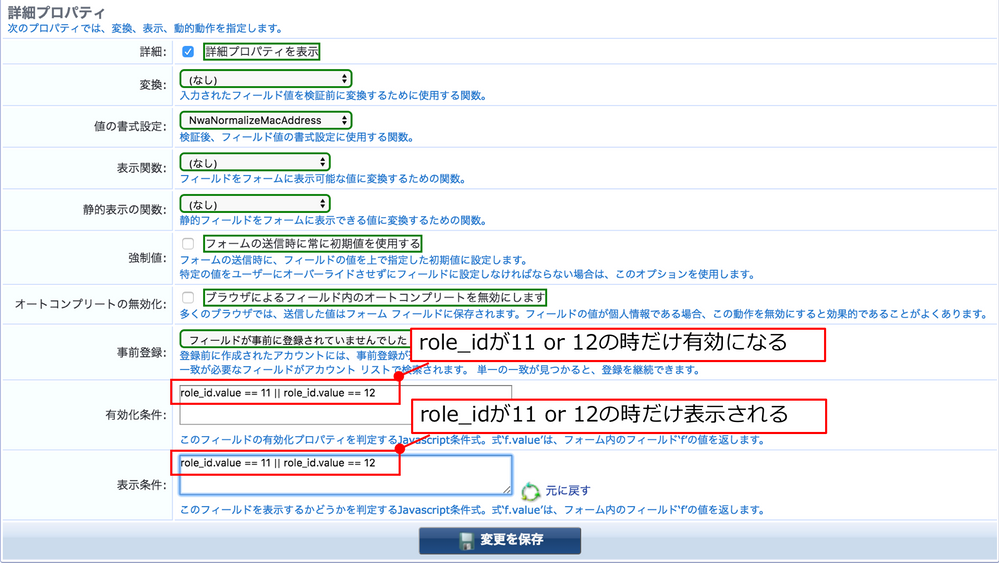
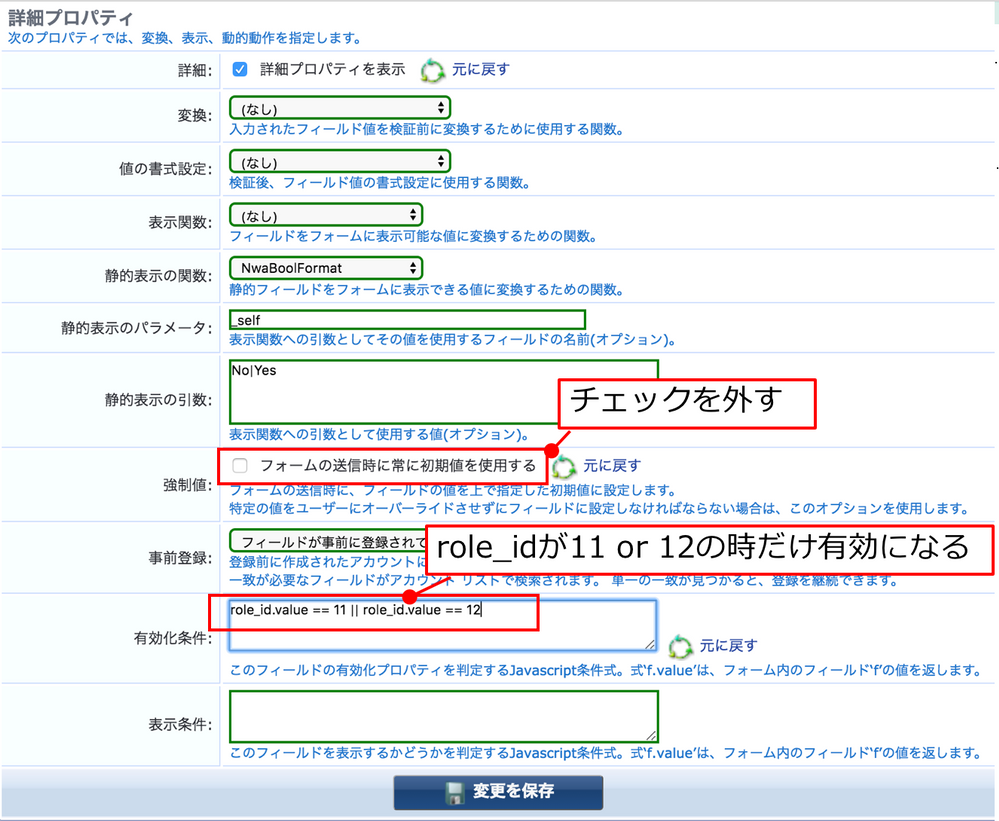
mac_auth、mac、product_id フィールドの詳細プロパティの設定で有効化条件、表示条件を設定することで、ゲストWi-Fiのユーザではこれらのフィールドを非表示、無効化することができます。
macフィールドの設定(product_idも同様)
mac_authフィールドの設定
6. ロールマッピングの設定
最後に、ロールマッピングの設定をしておきます。
ルールマッピングの設定で、role_id と ロールの紐付けを行います。
Policy Manager側に戻り、必要なRoleを追加します。
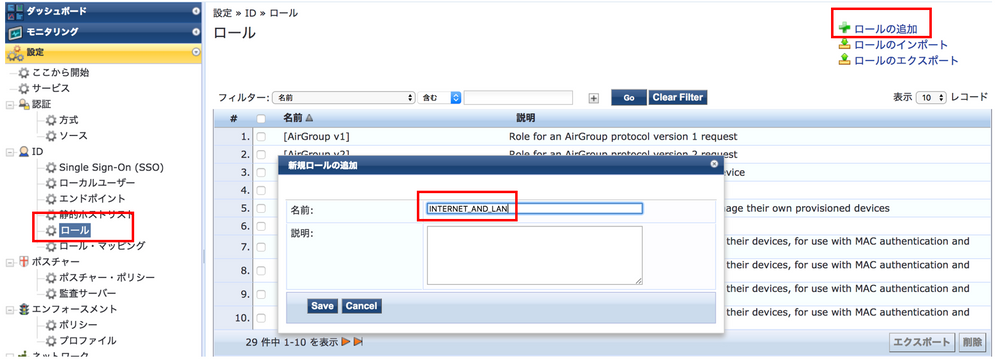
その後、ロールマッピングの設定で [Guest Roles] という設定があるのでこちらを編集します。
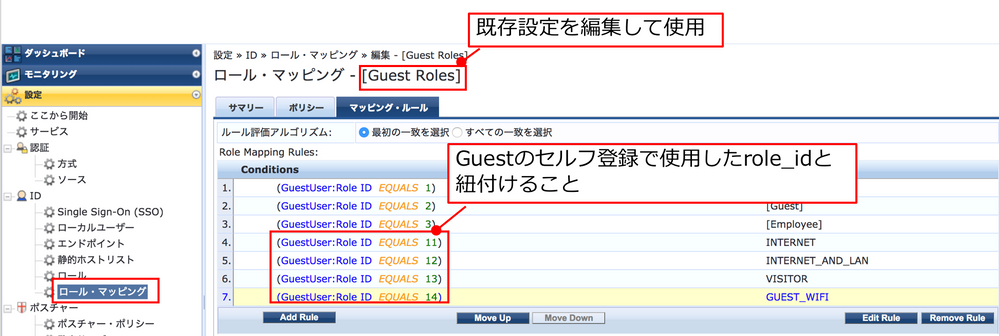
この時、Role IDがセルフ登録で設定した値と一致する様にしておきましょう。
メールテンプレートの設定や登録ページのログイン、承認者のログインアカウントについては別スレッドでまた解説する様にします。